fiddler抓包
fiddler 简单使用
fiddler介绍
抓包工具,简单小巧,功能强大,还是不明白自己百度去,
菜单功能
网络代理抓包
抓取https
篡改请求数据
- 前置断言
- 后置断言
颜色的含义:
| 红色: | 表示HTTP状态(错误) |
|---|---|
| 黄色: | 表示HTTP状态(认证) |
| 灰色: | 表示数据流类型CONNECT或表示响应类型为图像 |
| 紫色: | 表示响应类型为CSS |
| 蓝色: | 表示响应类型为HTML |
| 绿色: | 表示响应类型为script |
命令
选择类:?text、>size、<size、=status、@host、 blod text、select、allbut、keeponly 断点类:bpafter、bps、bpv、bpm、bpu 控制类:hide、start、stop、show、quit 其他:cls/clear、dump、g/go、help、urlreplace 例如:?text 高亮选中会话后,shift + delete 即可反选删除,这样就过滤除了你要的 session 请求。
列表上对应快捷键的使用:
| SPACEBAR | 在视图中激活并显示当前的session |
|---|---|
| CTRL+A | 选中所有的session |
| ESC | 取消选择所有的session |
| CTRL+I | 反向选中:取消选中的session,选中之前未选中的session |
| CTRL+X | 删除所有session |
| DELETE | 删除选中的session |
| SHIFT+DELETE | 删除所有未选中的session |
| R | 重新执行当前请求 |
| SHIFT+R | 多次执行当前的请求(次数在后续的提示框中可以输入) |
| U | 无条件的重新执行当前的请求 |
| SHIFT+U | 无条件的多次重新执行当前的请求(次数在后续的提示框中可以输入) |
| P | 选中触发该请求的父请求 |
| C | 选中该响应触发色所有子请求 |
| D | 选中和当前session使用了相同请求方法和UR;的所有”重复”的请求 |
| ALT+ENTER | 查看当前session的属性 |
| SHIFT+ENTER | 在新的FIDDLER窗口中启动该session的inspectors |
| CTRL+1/2/3/4/5/6 | 把选中的session分别用粗体的红色/蓝色/金色/绿色/橙色/紫色表示 |
| M | 给选中的session添加描述 |
右侧功能介绍
Statistics(统计)
Inspectors(请求)
AutoResponder(重定向规则)
可以根据请求规则定义不同的服务器,方便解决问题
- 前后端分离,前端程序到服务器,让前端地址指向本地跑的程序
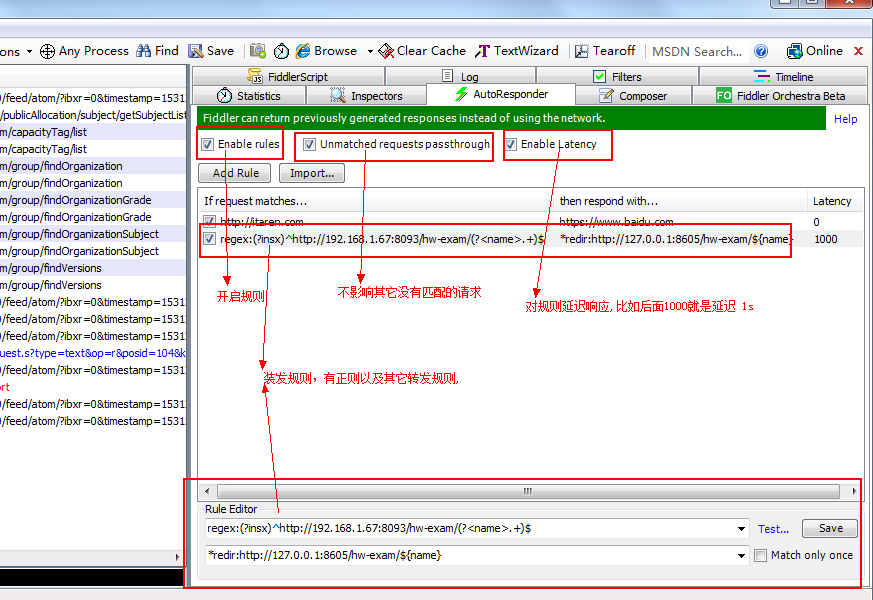
- regex:(?insx)^http://192.168.1.67:8093/hw-exam/(?
.+)$ - *redir:http://127.0.0.1:8605/hw-exam/${name}
讨论与反馈